


一、 电脑端:Clash Verge 图文教程
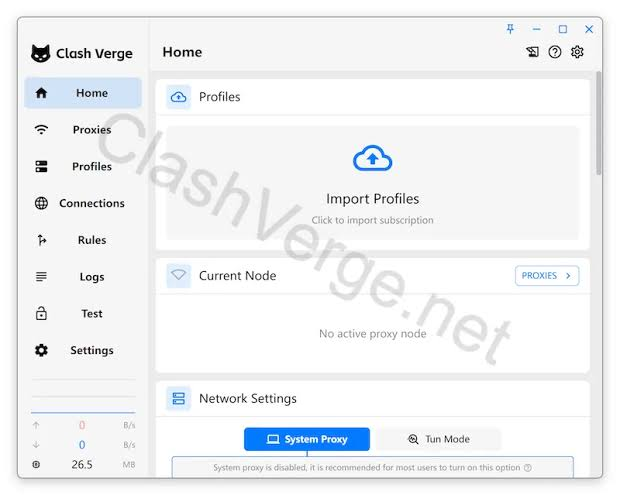
1.安装与运行:
双击你提供的 .exe 安装包进行安装。建议保持默认的纯英文路径。安装完成后,建议右键点击桌面图标,选择**“以管理员身份运行”**,以确保软件有足够的网络权限。
2.导入订阅配置:
点击软件左侧菜单栏的 “配置” (Profiles)。在页面顶部的输入框中,粘贴你的机场订阅链接 (Subscribe URL),然后点击右侧的 “导入” (Import)。下载完成后,点击选中这个新配置,背景变色即代表生效。
3.选择代理节点:
点击左侧的 “代理” (Proxies)。在顶部模式中,强烈建议选择 “规则” (Rule)(国内直连,国外走代理)。然后在下方的节点列表里,挑选一个延迟较低、带有绿色数字的节点。
4.开启系统代理:最后一步,接管电脑流量。
回到软件的 “主页” (Home) 或 “设置” (Settings),找到 “系统代理” (System Proxy) 选项,将其开关打开。此时,你的电脑浏览器就已经可以正常访问国际互联网了。
二、 手机端:Clash for Android 图文教程
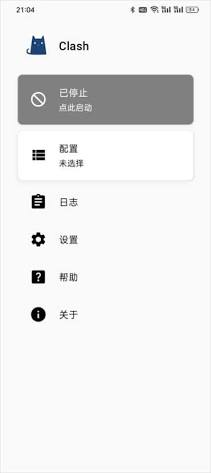
手机端各大应用商店通常搜不到,你需要通过浏览器搜索并下载 Clash for Android (CFA) 或 Clash Meta for Android 的 APK 安装包。
1.下载配置:
打开手机应用,点击 “配置” -> 点击右上角的 “+” 号 -> 选择 “从 URL 下载”。
2.粘贴订阅并保存:
在 URL 这一栏中,粘贴你的订阅链接。名称可以随便填。填好后,点击右上角的保存图标(一个类似软盘的标志)。等待配置下载完成。
3.选中配置:
下载成功后,页面里会多出一条配置记录。点击选中它(配置前面的小圆圈会被点亮),然后按返回键回到主界面。
4.启动 VPN 连接:首次启动需授权。
在主界面最上方,点击灰色的 “已停止 (点此启动)” 按钮。首次运行时,安卓系统会弹出一个“网络连接请求”的安全提示,询问是否允许创建 VPN 连接,请务必点击**“确定”或“允许”**。
5.选择节点:
启动成功后,点击主界面上的 “代理” 按钮。同样确认顶部是 “规则” 模式,然后在下方挑选一个你喜欢的国家/地区节点即可愉快上网。
三、 双端常见问题 (FAQ)
1. 节点全部显示超时 (Timeout) 怎么办?
- 检查订阅:最常见的原因是机场订阅过期、流量用完,或者订阅链接本身被墙。尝试在“配置”页面点击更新按钮。
- 检查网络:如果你当前连接的公共 Wi-Fi 需要网页认证(如星巴克、高铁 Wi-Fi),请先关掉代理,完成认证后再打开。
2. 电脑端部分软件(如游戏、命令行)还是连不上外网?
电脑端的“系统代理”只能管住大部分浏览器。想要所有软件都走代理:
- 进入 Clash Verge 的 “设置” -> “Clash 内核”。
- 找到 Service 模式,点击安装 (Install),并在弹出的安全提示中选“是”。
- 安装成功后,回到设置页面,打开 “Tun 模式” (Tun Mode)。这就相当于在电脑上开了一个全局的虚拟网卡。
3. 为什么开着代理时,国内网页打不开或者很慢?
请检查你的代理模式是否误选成了 “全局” (Global)。全局模式会把国内网站的流量也送到国外的服务器绕一圈,速度自然很慢。请务必将模式切换回 “规则” (Rule)。
Comments NOTHING